

Python 100 Days Day64 Introduction to Selenium
24 Sep 2022 | beginner pythonauthor: jackfrued
使用Selenium抓取網頁動態內容
根據權威機構發布的全球互聯網可訪問性審計報告,全球約有四分之三的網站其內容或部分內容是通過JavaScript動態生成的,這就意味著在瀏覽器窗口中“查看網頁源代碼”時無法在HTML代碼中找到這些內容,也就是說我們之前用的抓取數據的方式無法正常運轉了。解決這樣的問題基本上有兩種方案,一是獲取提供動態內容的數據接口,這種方式也適用於抓取手機 App 的數據;另一種是通過自動化測試工具 Selenium 運行瀏覽器獲取渲染後的動態內容。對於第一種方案,我們可以使用瀏覽器的“開發者工具”或者更為專業的抓包工具(如:Charles、Fiddler、Wireshark等)來獲取到數據接口,後續的操作跟上一個章節中講解的獲取“360圖片”網站的數據是一樣的,這里我們不再進行贅述。這一章我們重點講解如何使用自動化測試工具 Selenium 來獲取網站的動態內容。
Selenium 介紹
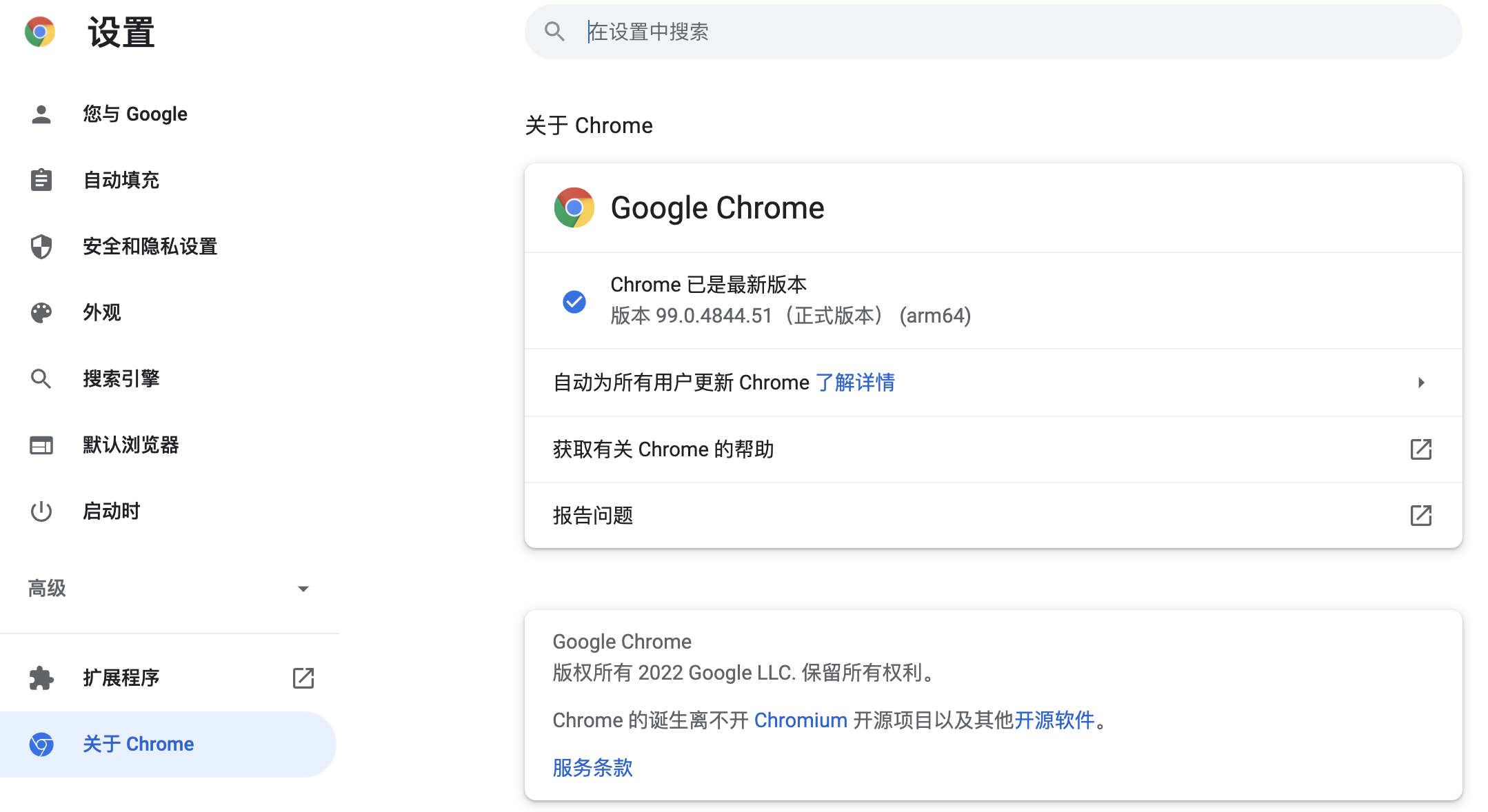
Selenium 是一個自動化測試工具,利用它可以驅動瀏覽器執行特定的行為,最終幫助爬蟲開發者獲取到網頁的動態內容。簡單的說,只要我們在瀏覽器窗口中能夠看到的內容,都可以使用 Selenium 獲取到,對於那些使用了 JavaScript 動態渲染技術的網站,Selenium 會是一個重要的選擇。下面,我們還是以 Chrome 瀏覽器為例,來講解 Selenium 的用法,大家需要先安裝 Chrome 瀏覽器並下載它的驅動。Chrome 瀏覽器的驅動程序可以在ChromeDriver官網進行下載,驅動的版本要跟瀏覽器的版本對應,如果沒有完全對應的版本,就選擇版本代號最為接近的版本。
使用Selenium
我們可以先通過pip來安裝 Selenium,命令如下所示。
pip install selenium
加載頁面
接下來,我們通過下面的代碼驅動 Chrome 瀏覽器打開百度。
from selenium import webdriver

# 創建Chrome瀏覽器對象
browser = webdriver.Chrome()
# 加載指定的頁面
browser.get('https://www.baidu.com/')
如果不願意使用 Chrome 瀏覽器,也可以修改上面的代碼操控其他瀏覽器,只需創建對應的瀏覽器對象(如 Firefox、Safari 等)即可。運行上面的程序,如果看到如下所示的錯誤提示,那是說明我們還沒有將 Chrome 瀏覽器的驅動添加到 PATH 環境變量中,也沒有在程序中指定 Chrome 瀏覽器驅動所在的位置。
selenium.common.exceptions.WebDriverException: Message: 'chromedriver' executable needs to be in PATH. Please see https://sites.google.com/a/chromium.org/chromedriver/home
解決這個問題的辦法有三種:
-
將下載的 ChromeDriver 放到已有的 PATH 環境變量下,建議直接跟 Python 解釋器放在同一個目錄,因為之前安裝 Python 的時候我們已經將 Python 解釋器的路徑放到 PATH 環境變量中了。
-
將 ChromeDriver 放到項目虛擬環境下的
bin文件夾中(Windows 系統對應的目錄是Scripts),這樣 ChromeDriver 就跟虛擬環境下的 Python 解釋器在同一個位置,肯定是能夠找到的。 -
修改上面的代碼,在創建 Chrome 對象時,通過
service參數配置Service對象,並通過創建Service對象的executable_path參數指定 ChromeDriver 所在的位置,如下所示:from selenium import webdriver from selenium.webdriver.chrome.service import Service browser = webdriver.Chrome(service=Service(executable_path='venv/bin/chromedriver')) browser.get('https://www.baidu.com/')
查找元素和模擬用戶行為
接下來,我們可以嘗試模擬用戶在百度首頁的文本框輸入搜索關鍵字並點擊“百度一下”按鈕。在完成頁面加載後,可以通過Chrome對象的find_element和find_elements方法來獲取頁面元素,Selenium 支持多種獲取元素的方式,包括:CSS 選擇器、XPath、元素名字(標簽名)、元素 ID、類名等,前者可以獲取單個頁面元素(WebElement對象),後者可以獲取多個頁面元素構成的列表。獲取到WebElement對象以後,可以通過send_keys來模擬用戶輸入行為,可以通過click來模擬用戶點擊操作,代碼如下所示。
from selenium import webdriver
from selenium.webdriver.common.by import By

browser = webdriver.Chrome()
browser.get('https://www.baidu.com/')
# 通過元素ID獲取元素
kw_input = browser.find_element(By.ID, 'kw')
# 模擬用戶輸入行為
kw_input.send_keys('Python')
# 通過CSS選擇器獲取元素
su_button = browser.find_element(By.CSS_SELECTOR, '#su')
# 模擬用戶點擊行為
su_button.click()
如果要執行一個系列動作,例如模擬拖拽操作,可以創建ActionChains對象,有興趣的讀者可以自行研究。
隱式等待和顯式等待
這里還有一個細節需要大家知道,網頁上的元素可能是動態生成的,在我們使用find_element或find_elements方法獲取的時候,可能還沒有完成渲染,這時會引發NoSuchElementException錯誤。為了解決這個問題,我們可以使用隱式等待的方式,通過設置等待時間讓瀏覽器完成對頁面元素的渲染。除此之外,我們還可以使用顯示等待,通過創建WebDriverWait對象,並設置等待時間和條件,當條件沒有滿足時,我們可以先等待再嘗試進行後續的操作,具體的代碼如下所示。
from selenium import webdriver
from selenium.webdriver.common.by import By
from selenium.webdriver.support import expected_conditions
from selenium.webdriver.support.wait import WebDriverWait

browser = webdriver.Chrome()
# 設置瀏覽器窗口大小
browser.set_window_size(1200, 800)
browser.get('https://www.baidu.com/')
# 設置隱式等待時間為10秒
browser.implicitly_wait(10)
kw_input = browser.find_element(By.ID, 'kw')
kw_input.send_keys('Python')
su_button = browser.find_element(By.CSS_SELECTOR, '#su')
su_button.click()
# 創建顯示等待對象
wait_obj = WebDriverWait(browser, 10)
# 設置等待條件(等搜索結果的div出現)
wait_obj.until(
    expected_conditions.presence_of_element_located(
        (By.CSS_SELECTOR, '#content_left')
    )
)
# 截屏
browser.get_screenshot_as_file('python_result.png')
上面設置的等待條件presence_of_element_located表示等待指定元素出現,下面的表格列出了常用的等待條件及其含義。
| 等待條件 | 具體含義 |
|---|---|
title_is / title_contains |
標題是指定的內容 / 標題包含指定的內容 |
visibility_of |
元素可見 |
presence_of_element_located |
定位的元素加載完成 |
visibility_of_element_located |
定位的元素變得可見 |
invisibility_of_element_located |
定位的元素變得不可見 |
presence_of_all_elements_located |
定位的所有元素加載完成 |
text_to_be_present_in_element |
元素包含指定的內容 |
text_to_be_present_in_element_value |
元素的value屬性包含指定的內容 |
frame_to_be_available_and_switch_to_it |
載入並切換到指定的內部窗口 |
element_to_be_clickable |
元素可點擊 |
element_to_be_selected |
元素被選中 |
element_located_to_be_selected |
定位的元素被選中 |
alert_is_present |
出現 Alert 彈窗 |
執行JavaScript代碼
對於使用瀑布式加載的頁面,如果希望在瀏覽器窗口中加載更多的內容,可以通過瀏覽器對象的execute_scripts方法執行 JavaScript 代碼來實現。對於一些高級的爬取操作,也很有可能會用到類似的操作,如果你的爬蟲代碼需要 JavaScript 的支持,建議先對 JavaScript 進行適當的了解,尤其是 JavaScript 中的 BOM 和 DOM 操作。我們在上面的代碼中截屏之前加入下面的代碼,這樣就可以利用 JavaScript 將網頁滾到最下方。
# 執行JavaScript代碼
browser.execute_script('document.documentElement.scrollTop = document.documentElement.scrollHeight')
Selenium反爬的破解
有一些網站專門針對 Selenium 設置了反爬措施,因為使用 Selenium 驅動的瀏覽器,在控制台中可以看到如下所示的webdriver屬性值為true,如果要繞過這項檢查,可以在加載頁面之前,先通過執行 JavaScript 代碼將其修改為undefined。

另一方面,我們還可以將瀏覽器窗口上的“Chrome正受到自動測試軟件的控制”隱藏掉,完整的代碼如下所示。
# 創建Chrome參數對象
options = webdriver.ChromeOptions()
# 添加試驗性參數
options.add_experimental_option('excludeSwitches', ['enable-automation'])
options.add_experimental_option('useAutomationExtension', False)
# 創建Chrome瀏覽器對象並傳入參數
browser = webdriver.Chrome(options=options)
# 執行Chrome開發者協議命令(在加載頁面時執行指定的JavaScript代碼)
browser.execute_cdp_cmd(
    'Page.addScriptToEvaluateOnNewDocument',
    {'source': 'Object.defineProperty(navigator, "webdriver", {get: () => undefined})'}
)
browser.set_window_size(1200, 800)
browser.get('https://www.baidu.com/')
無頭瀏覽器
很多時候,我們在爬取數據時並不需要看到瀏覽器窗口,只要有 Chrome 瀏覽器以及對應的驅動程序,我們的爬蟲就能夠運轉起來。如果不想看到瀏覽器窗口,我們可以通過下面的方式設置使用無頭瀏覽器。
options = webdriver.ChromeOptions()
options.add_argument('--headless')
browser = webdriver.Chrome(options=options)
API參考
Selenium 相關的知識還有很多,我們在此就不一一贅述了,下面為大家羅列一些瀏覽器對象和WebElement對象常用的屬性和方法。具體的內容大家還可以參考 Selenium 官方文檔的中文翻譯。
瀏覽器對象
表1. 常用屬性
| 屬性名 | 描述 |
|---|---|
current_url |
當前頁面的URL |
current_window_handle |
當前窗口的句柄(引用) |
name |
瀏覽器的名稱 |
orientation |
當前設備的方向(橫屏、豎屏) |
page_source |
當前頁面的源代碼(包括動態內容) |
title |
當前頁面的標題 |
window_handles |
瀏覽器打開的所有窗口的句柄 |
表2. 常用方法
| 方法名 | 描述 |
|---|---|
back / forward |
在瀏覽歷史記錄中後退/前進 |
close / quit |
關閉當前瀏覽器窗口 / 退出瀏覽器實例 |
get |
加載指定 URL 的頁面到瀏覽器中 |
maximize_window |
將瀏覽器窗口最大化 |
refresh |
刷新當前頁面 |
set_page_load_timeout |
設置頁面加載超時時間 |
set_script_timeout |
設置 JavaScript 執行超時時間 |
implicit_wait |
設置等待元素被找到或目標指令完成 |
get_cookie / get_cookies |
獲取指定的Cookie / 獲取所有Cookie |
add_cookie |
添加 Cookie 信息 |
delete_cookie / delete_all_cookies |
刪除指定的 Cookie / 刪除所有 Cookie |
find_element / find_elements |
查找單個元素 / 查找一系列元素 |
WebElement對象
表1. WebElement常用屬性
| 屬性名 | 描述 |
|---|---|
location |
元素的位置 |
size |
元素的尺寸 |
text |
元素的文本內容 |
id |
元素的 ID |
tag_name |
元素的標簽名 |
表2. 常用方法
| 方法名 | 描述 |
|---|---|
clear |
清空文本框或文本域中的內容 |
click |
點擊元素 |
get_attribute |
獲取元素的屬性值 |
is_displayed |
判斷元素對於用戶是否可見 |
is_enabled |
判斷元素是否處於可用狀態 |
is_selected |
判斷元素(單選框和覆選框)是否被選中 |
send_keys |
模擬輸入文本 |
submit |
提交表單 |
value_of_css_property |
獲取指定的CSS屬性值 |
find_element / find_elements |
獲取單個子元素 / 獲取一系列子元素 |
screenshot |
為元素生成快照 |
簡單案例
下面的例子演示了如何使用 Selenium 從“360圖片”網站搜索和下載圖片。
import os
import time
from concurrent.futures import ThreadPoolExecutor

import requests
from selenium import webdriver
from selenium.webdriver.common.by import By
from selenium.webdriver.common.keys import Keys

DOWNLOAD_PATH = 'images/'


def download_picture(picture_url: str):
    """
    下載保存圖片
    :param picture_url: 圖片的URL
    """
    filename = picture_url[picture_url.rfind('/') + 1:]
    resp = requests.get(picture_url)
    with open(os.path.join(DOWNLOAD_PATH, filename), 'wb') as file:
        file.write(resp.content)


if not os.path.exists(DOWNLOAD_PATH):
    os.makedirs(DOWNLOAD_PATH)
browser = webdriver.Chrome()
browser.get('https://image.so.com/z?ch=beauty')
browser.implicitly_wait(10)
kw_input = browser.find_element(By.CSS_SELECTOR, 'input[name=q]')
kw_input.send_keys('蒼老師')
kw_input.send_keys(Keys.ENTER)
for _ in range(10):
    browser.execute_script(
        'document.documentElement.scrollTop = document.documentElement.scrollHeight'
    )
    time.sleep(1)
imgs = browser.find_elements(By.CSS_SELECTOR, 'div.waterfall img')
with ThreadPoolExecutor(max_workers=32) as pool:
    for img in imgs:
        pic_url = img.get_attribute('src')
        pool.submit(download_picture, pic_url)
運行上面的代碼,檢查指定的目錄下是否下載了根據關鍵詞搜索到的圖片。
Comments